PDFを読み込ませる4つの方法
ChatGPTにPDFを読み込ませる4つの方法(手軽さと向いている場面)
ChatGPT は、OpenAI が提供する対話型のAIサービスです。テキストだけでなくPDFなどの文書ファイルを読み込ませ、その中身をもとに要約や情報抽出をさせられます。ここでいう「PDFを読み込ませる」とは、ファイルの内容をChatGPTに渡し、会話の中で参照できる状態にすることを指します。方法は大きく4つあり、手軽さや向いている場面が異なります。
入力欄の「+」から直接アップロードする手順
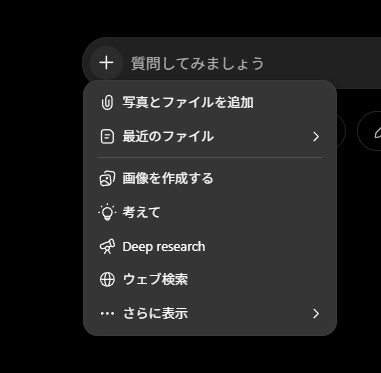
最も基本的なのが、PDFファイルをそのままアップロードする方法です。手順はシンプルで、初めてでも数十秒で終わります。
- ChatGPTを開き、入力欄の左にある「+」(ファイル添付)をクリックする
- パソコン内、またはGoogleドライブ・OneDriveなどからPDFを選ぶ
- アップロードが終わったら、「要約して」「第3章の要点を3つ挙げて」など、やってほしいことを書いて送信する
入力欄の「+」からPDFを選んで送るだけで読み込みは完了し、あとは普通の会話と同じように指示を重ねれば中身を扱えます。対応する拡張子は幅広く、PDFのほかWordやExcel、PowerPointなども同じ手順でアップロードできます。
"Most common file extensions for text files, spreadsheets, presentations, and documents are supported, including XLSX, XLS, CSV, TSV, DOCX, PPTX, PDF, and TXT." — 対応ファイル形式の説明より
複数のPDFをまとめて扱いたいときは、ファイルを入力欄にドラッグ&ドロップすれば一度に添付できます。アップロードした直後はファイルの読み込みに少し時間がかかることがあるため、添付したファイル名が表示されてから指示を送ると確実です。なお、Googleドキュメント形式(.gdoc)はそのままでは読み込めないため、PDFやWord形式に書き出してからアップロードします。
コピー&ペーストやURLで渡す方法
ファイルをアップロードしづらいときは、PDFの中身をテキストでコピーして入力欄に貼り付ける方法があります。必要な箇所だけを抜き出して渡せるため、長い資料の一部分だけを確認したいときに向いています。レイアウトが複雑なPDFは、貼り付けたときに表や段組みが崩れることがあるので、見出しや区切りを自分で補うと読み取りやすくなります。
Web上に公開されているPDFなら、そのURLを示して内容を読み取らせる方法もあります。手元にファイルがなくても、公開資料のURLを渡せば中身を参照させられます。ただしログインが必要なページや非公開のファイルは読み取れないため、その場合はダウンロードしてからアップロードします。
カスタムGPT・Projectsで繰り返し使う方法
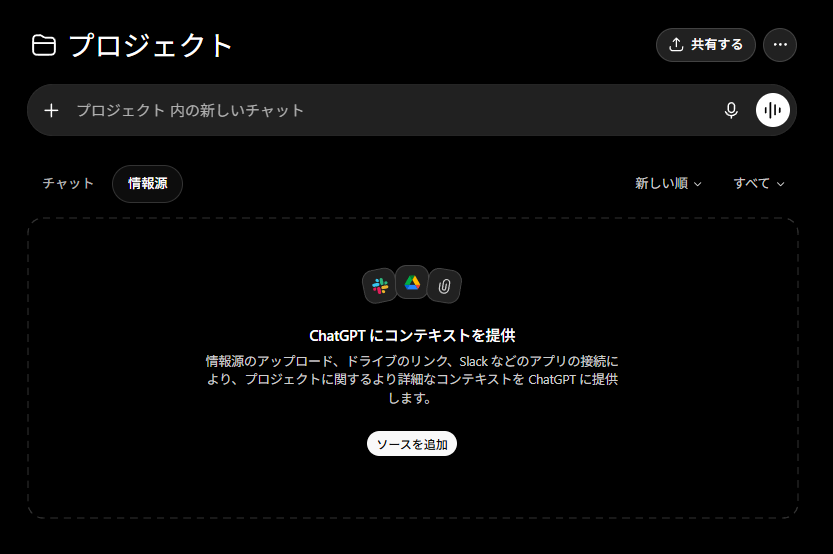
同じ資料を何度も参照させたいときは、カスタムGPTやProjects(プロジェクト)に登録しておく方法が便利です。毎回アップロードし直す手間が省け、関連する資料をまとめて扱えます。よく使うマニュアルや社内資料は、カスタムGPTに登録しておくと毎回の添付が不要になります。
カスタムGPTには、1つのGPTにつき最大10ファイルまで登録できます。資料が多い場合は、内容の近いものを1つのPDFにまとめてから登録すると、ファイル数の上限に収まりやすくなります。
"Up to 10 files per GPT for the lifetime of that GPT. Keep in mind there are file size restrictions and usage caps per user/org." — How many files can I upload at once per GPT? より
PDFでできることとファイルの上限
ChatGPTのPDF(ファイル)アップロードの主な上限(公式値・2026年6月時点)
PDFを読み込ませると何ができるのか、そしてどんな制限があるのかを分けて押さえておくと、つまずきにくくなります。まず「できること」を確認し、続いてファイルサイズと回数の上限を見ていきます。
読み込んだPDFでできること(要約・情報抽出・翻訳)
ChatGPTにPDFを読み込ませると、内容をもとにさまざまな処理ができます。公式は、ファイルを使った作業を「統合(synthesis)」「変換(transformation)」「抽出(extraction)」の3種類に整理しています。たとえば、複雑な論文を読み込ませて平易な要約を作らせる、PDF内から特定のテーマへの言及を探させる、といった使い方です。
長い資料を要約させる、特定の情報だけを抜き出させる、別の言語に翻訳させる、複数のPDFを読み比べさせる、といった作業を会話の中で指示できます。契約書や報告書の要点整理、データの読み取り、引用箇所の抽出などは、いずれも日常業務でそのまま役立つ使い方です。
"Transformation: Reshaping information from documents without changing its essence ... Upload a complicated research paper and ask ChatGPT to provide a simple summary." / "Extraction: Pulling out specific information out of a document ... Upload a PDF and have ChatGPT find any references to a certain topic." — file uploads capability の説明より
公式が挙げている例をPDF向けに整理すると、次のような作業が指示できます。
- 複雑な論文や報告書を読み込ませ、要点だけをやさしい言葉でまとめさせる
- 2つの文書を比較・対照させ、違いや共通点を洗い出させる
- 文書全体のトーンや論調を分析させる
- ある資料の評価基準(ルーブリック)を、別の資料の内容に当てはめさせる
- 著者や作成日などのメタ情報、特定の引用箇所だけを抜き出させる
- 見出しや箇条書きだけを抽出させ、構成を一覧にさせる
契約書や報告書の要点整理、論文の下調べ、請求書や表からのデータ抽出、英文資料の翻訳と確認など、いずれも日常業務でそのまま役立つ使い方です。最初から完璧な答えを狙うより、要約のたたき台を出させてから自分が手を入れる進め方のほうが、実務では扱いやすく仕上がります。
表やデータを多く含むPDFなら、数値の集計や傾向の読み取りまで任せられます。公式も、情報をまとめて新しい形に整える「統合(synthesis)」の例として、データを理解し可視化する使い方を挙げています。PDF内の表をもとに合計や平均を出させたり、傾向を読み取って整理させたりと、内容の確認から簡単な分析までを一度に進められます。
"Synthesis: Combining or analyzing information from files and documents to create something new ... Upload a spreadsheet, for example a CSV, with a mix of qualitative and quantitative information, and ask ChatGPT to help you understand and visualize the data." — file uploads capability(Synthesis)の説明より
ただし、AIは事実と異なる内容をもっともらしく答えることがあります。数値や固有名詞など正確さが必要な情報は、回答をうのみにせず、PDFの該当箇所で裏取りすることが大切です。
対応ファイル形式とサイズの上限(512MB・200万トークン)
読み込ませるファイルには、サイズの上限があります。1ファイルあたり512MBが上限で、これとは別に、テキストや文書ファイルは1ファイル200万トークンまでという制限があります。トークンとは文章を細かく区切った処理の単位で、ページ数の多いPDFではこちらの上限に先に届くこともあります。画像は1枚20MBまで、CSVや表計算は約50MBまでです。
"All files uploaded to a GPT or a ChatGPT conversation have a hard limit of 512MB per file. All text and document files uploaded to a GPT or to a ChatGPT conversation are capped at 2M tokens per file. ... For images, there's a limit of 20MB per image." — file upload size restrictions より
サイズを超えるPDFは、章ごとに分けるか、ファイルを軽くしてから渡すと通りやすくなります。スキャンした資料など容量の大きいPDFは、圧縮するだけで上限に収まることも多いものです。
プラン別のアップロード回数・容量(無料は1日3ファイル)
回数と容量の上限は、プランによって変わります。無料プランは1日3ファイルまで、有料プランは3時間で最大80ファイルまでアップロードできます。保存容量は個人で25GB、組織で100GBが上限です。要約や情報抽出を試す程度なら無料でも十分ですが、毎日たくさんのPDFを扱うなら有料プランが向いています。
"Users can upload up to 80 files every 3 hours. Free users are limited to 3 file uploads per day. ... Each end-user is capped at 25GB. Each organization is capped at 100GB." — file upload size restrictions より
なお、繰り返し使う資料を登録するProjects(プロジェクト)には、プランごとに別の上限があります。主なプランの上限を並べると、次のようになります。
| プラン | アップロード回数 | Projects(プロジェクト)の上限 | 1ファイルのサイズ |
|---|---|---|---|
| 無料(Free) | 1日3ファイル | — | 512MB |
| Plus | 3時間で80ファイル | 1プロジェクト20ファイル | 512MB |
| Pro・Team・Education・Business | 3時間で80ファイル | 1プロジェクト40ファイル | 512MB |
保存容量は個人で25GB、組織で100GBが上限で、チャット・Projects・カスタムGPTの全体で共有されます。使っている容量は、ChatGPTの設定画面の「Storage(ストレージ)」から確認できます。上限に近づいてきたら、不要なファイルを整理しておくと、新しいPDFをアップロードできなくなる事態を避けられます。
"you can check your Library storage usage in ChatGPT under Settings > Storage." — Troubleshooting "upload limit reached" より
料金や上限は改定されることがあるため、契約前には公式の最新情報を確認してください。
読み込み精度を上げるコツと対処法
PDFが読み込めない・精度が出ない主な原因と対処
PDFは読み込めても、思ったような答えが返ってこないことがあります。ここでは、要約や抽出の精度を上げる頼み方と、スキャンPDFや読み込めない場合の対処を整理します。
要約・情報抽出の精度を上げるプロンプトのコツ
精度を左右するのは、指示の具体性です。「要約して」とだけ伝えるより、範囲・観点・出力形式を指定するほうが、狙いに近い答えが返ってきます。「どの章を」「誰向けに」「何文字くらいで」「表形式で」といった条件を添えると、PDFの要約や抽出の精度が上がります。
長いPDFは、一度に全体を要約させるより、章や節ごとに区切って処理させるほうが取りこぼしが減ります。実際に長い資料を扱ってみると、最初に「全体の構成(目次)を教えて」と尋ね、そのうえで気になる章を個別に深掘りする進め方が、結果的に正確で扱いやすいと感じます。回答に不安があれば、「その根拠はPDFの何ページにあるか」と確認させると、裏取りもしやすくなります。
スキャンPDF・画像中心のPDFの扱い(OCR)
注意が必要なのが、スキャンして作った画像PDFです。Enterprise以外のプランや一般的な文書ファイルでは、PDFからデジタルのテキストだけを抽出し、画像は破棄します。そのため、文字が画像として入っているスキャンPDFは、そのままでは中身を読み取れないことがあります。
"ChatGPT Enterprise supports Visual Retrieval for PDF files. All other plans and document files only support text-based retrieval. This means that ChatGPT will extract digital text from the file and discard any images." — 画像を含む文書の扱いに関する説明より
この場合は、OCR(文字認識)でPDFをテキスト化してから渡すと安定します。図やグラフそのものを読み取らせたいときは、その部分を画像として書き出してアップロードする方法もあります。
PDFが読み込めない・上限に達した時の対処
うまくいかないときは、原因を切り分けると早く解決できます。アップロードできない場合は、サイズ超過・非対応の形式・パスワード保護のいずれかが多く、それぞれ圧縮や分割、形式の変換、保護の解除で対応します。「upload limit reached(アップロード上限に達しました)」と出る場合は、回数か容量の上限が原因です。アップロードには『3時間あたりの回数』と『保存容量』の2種類の上限があり、失敗した試行も回数にカウントされることがあります。少し時間を空けるか、不要なファイルを整理すると解消しやすくなります。
"there are two kinds of limits: a rolling upload rate (e.g., up to 80 files per 3 hours) and shared storage caps (25 GB per user / 100 GB per org) that apply across chats, Projects, and custom GPT knowledge. Failed upload attempts can sometimes count toward the upload-rate cap." — Troubleshooting "upload limit reached" より
機密PDFの注意点と渡す前の前処理
PDFをChatGPTに渡す前の前処理の流れ
最後に、機密情報を含むPDFを扱うときの注意点と、読み込みを確実にするための前処理、そして他のAIとの違いをまとめます。
アップロード前に学習をオフにし、機密はマスキングする
社外秘の資料を扱うときは、まずデータの取り扱い設定を確認します。設定の「データコントロール」で『Improve the model for everyone(モデルの改善に協力する)』をオフにすると、会話やアップロードした内容が学習に使われなくなります。機密PDFを渡す前に学習利用をオフにしておけば、内容がモデルの改善に使われる心配を避けられます。
"Go to Data Controls ... Turn off \"Improve the model for everyone\". Your conversations will still appear in your chat history but won't be used to train ChatGPT." — How do I stop my chats from training ChatGPT? より
それでも不安が残る場合は、氏名や金額など特に秘匿したい箇所を伏せて(マスキングして)から渡す、勤務先のルールを確認する、といった対応をおすすめします。なお、APIやEnterpriseなどの法人向けサービスでは、提出した内容はそもそもモデルの学習に使われません。
履歴を残したくないときは、一時的なチャット(Temporary Chat)を使う方法もあります。一時チャットはモデルの学習に使われず、30日でシステムから削除されるため、その場限りで機密PDFを確認したい場面に向いています。学習オフ・一時チャット・マスキングを組み合わせれば、機密PDFでも取り扱いのリスクを大きく下げられます。
"Temporary Chats are deleted from our systems after 30 days. These chats: Aren't used to train our models ... May be reviewed only to monitor for abuse" — What about Temporary Chats? より
PDFを渡す前に整える(圧縮・結合・画像化)
読み込みを確実にするには、PDFを渡す前にひと手間かけるのが近道です。サイズが大きくて上限に届くPDFは、圧縮するだけで512MB以内に収まることが多くあります。大きすぎるPDFはまず圧縮し、複数の資料は1つに結合してから渡すと、回数の上限も無駄にしにくくなります。sakuttoの各ツールはブラウザ内で処理が完結し、ファイルが外部に送信されないため、社外秘の資料の前処理にも安心して使えます。
無料ツールPDF圧縮PDFファイルのサイズを圧縮して軽量化。画質を保ちながら容量を削減します。今すぐ使ってみる →
複数のPDFを1つにまとめたいときはPDF結合、特定のページを図として読み取らせたいときはPDFを画像(JPG)に変換、逆に画像をPDFにまとめたいときは画像をPDFに変換が使えます。スキャンPDFをテキスト化したうえで渡すと、読み取りの精度も上がります。圧縮でどこまで軽くできるかはPDF圧縮のやり方を解説した記事もあわせて参考になります。
他のAIとの違いとまとめ
PDFの読み込みは、ChatGPT以外の対話型AIでも広がっています。たとえばAnthropicのClaudeは長文の扱いに強く、ページ数の多い資料をまとめて読み込ませる用途で選ばれることがあります。どのAIが向くかは用途によるため、扱うPDFの長さや必要な精度に合わせて使い分けるのが現実的です。ChatGPTとの違いはClaude(クロード)とは何かの解説記事、ChatGPT自体の使い方はChatGPT(GPT-5)の解説記事もあわせて参考になります。
整理すると、ChatGPTにPDFを読み込ませる基本は「+」からの直接アップロードで、無料でも1日3ファイルまで試せます。精度を上げるには範囲と出力形式を具体的に指定し、長いPDFは分割します。スキャンPDFはOCRでテキスト化し、大きいPDFは圧縮・結合などで整えてから渡すと、つまずきが減ります。機密PDFは学習をオフにし、必要な箇所を伏せてから扱えば安心です。